tattoos
Showing posts with label Weblog. Show all posts

Wednesday, April 14, 2010

Track IP Address widget for blogger

Itulah contoh dari widget Track IP for blogger. Kalo sobat mau, dan ingin memasang di blog, silahkan copas saja code di bawah ini :

<script src="http://gmodules.com/ig/ifr?url=http://aruljohn.com/gadget/ip.xml&synd=open&w=320&h=150&title=&border=%23ffffff%7C3px%2C1px+solid+%23999999&output=js"></script>

taruh saja di widget HTML/JavaScript, lalu save.

For more widget visit : http://widget-flood.blogspot.com/

Sunday, April 11, 2010

Plugins Wordpress Change Admin Username

Bingung bagaimana cara mengganti admin username pada blog wordpress sobat?? Sebenarnya ini bisa dilakukan dengan cara manual lewat phpMyAdmin di hosting sobat, tapi cara tersebut mungkin cukup ribet, karena harus login ke hosting, belum lagi nanti harus masuk ke mysql nya, hadoo,… repot banget lah.
Tapi tenang saja, ini ada plugins wordpress untuk mengganti admin username, gratis kok.. banyak tersedia di pasaran, hehe.. cukup mudah cara menggantinya, sobat tinggal login ke admin area, terus ke menu user, selanjutnya pilih Change Username.
Baiklah, yang mau menggunakan plugins ini, silahkan download dulu lalu instal terus di aktifkan, baru deh ganti username sobat,. Download DISINI yak…
Tindakan menggati username admin sangat disarankan, jangan menggunakan default username dari wordpress, demi keamanan saja..

Friday, April 9, 2010

Mengganti Alamat URL Blogger

Barusan aja ada temen saya ada yang bertanya, apakah alamat url blogger bisa diganti?? tentu saja bisa, asalkan alamat url tersebut masih tersedia, maka mau diganti sampe berulang kali pasti bisa, tapi saran saya, kalau bisa jangan mengganti-ganti alamat url blog kita, karena bisa membingungan bagi teman2 pengunjung lainnya. Jadi untuk menghindari hal tersebut, carilah alamat url yang fix dan benar2 nyaman untuk kita, yang jelas gampang di ingat oleh teman2 blogger.


Tapi tidak ada salahnya jika saya membuat tutorial ini, untuk membantu saja. Bagi yang sudah tahu, mohon maaf saya membuat post yang tidak berguna. Just Share kok... Langsung saja yak...
  • Login Blogger
  • Kemudian masuk ke Pengaturan
  • Selanjutnya pilih tab Publikasikan
  • Pada kolom "Alamat Blog*Spot" isikan url yang di inginkan
  • Verifikasi Kata, masukan huruf yang muncul pada gambar
  • Lalu save, selesai
Jika url tidak bisa diganti, atau error, berarti alamat url tersebut sedang atau sudah pernah dipakai orang lain. Carilah url unik yang kira belum pernah dipakai orang. Ganti sampai berhasil.

Dengan proses pergantian alamat url blog, maka blog anda sama saja kembali seperti semula, harus mendaftar lagi ke berbagai search engine, jadi tolong ya di hindari pergantian alamat url kalo memang tidak benar2 penting.

Baiklah, cukup sekian postingan yang sederhana ini...

Salam blogger, otong.info

Sunday, April 4, 2010

Situs Icon Collection

Sobat mau buat blog atau web??? trus bingung gimana caranya buat icon atau g punya kreasi untuk membuat icon yang cantik??? Sebenarnya g perlu repot, di mbah google kan bnyak tuh icon2 yang di publish, ambil aja, gpp, yang penting halal, kan udah di share. Tapi kalo emang mau yang lebih spesifikasi, dateng aja ke situs yang emang menyediakan kumpulan icon2 menarik buat blog dan web kita. Situsnya http://www.iconfinder.net/

image

Tinggal search aja icon apa yang mau di ambil, misalnya mau cari icon buat home, nah tulisa aja home di kotak pencarian :

image

Lalu submit, maka akan muncul kumpulan icon2 untuk home :

image

Untuk lebih lanjut silahkan hubungi dokter terdekat… hohoho…

Friday, January 8, 2010

Make Guest Book On Sidebar Blog

Mohon maaf sebelumnya kalau postingan kali ini kurang bermanfaat, mungkin sudah banyak sobat-sobat yang mengetahui, tapi ini ditujukan untuk para newbie blogger yang memang belum mengetahui bagaimana cara memasang Buku tamu di blog. Sebenarnya saya juga masih newbie, masih perlu banyak belajar, jadi kita saling sharing aja yak.

Buku tamu ada dua macam, yaitu ada yang berbayar dan gratis… Kalau yang berbayar, biasanya kita mendapatkan kontrol penuh terhadap Buku tamu kita, tapi kalau yang free ya alakadarnya saja. Disini saya membuat sebuah tutorial untuk memasang buku tamu dengan bantuan Shoutmix bisa diakses ke url http://www.shoutmix.com. Caranya cukup mudah kok, tinggal daftar sebagai member dan kita bisa memilih yang pro atau yang free, dan dapatkan kode HTMLnya untuk memasang di Sidebar blog.

Langsung saja pada tahapannya ya…

image

  • Klik “create shoutbox” dan lakukan pengisian form dengan benar.
  • Jika sudah terdaftar, maka sobat akan masuk pada control panelnya.

Shoutbox image

  • Quick Start

> Get codes : Merupakan sebuah menu dimana kita bisa mendapatkan kode HTML untuk dipasang di Blog. Disini ada pengaturan Tinggi dan lebar dari Shoutbox, silahkan sesuaikan dengan space dari blog sobat yang tersedia.
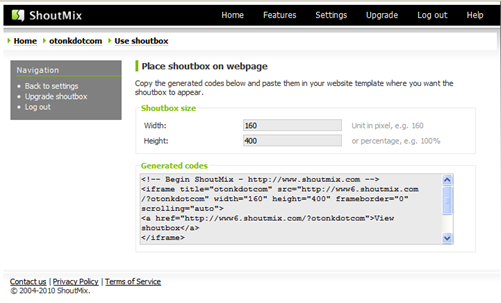
image 

> Download messages : Untuk mendownload semua pesan yang masuk ke shoutbox kita

> Upgrade shoutbox menjadi pro, dan ini merupakan shoutmbox yang jika sobat lain ingin mengisi, harus melakkukan registrasi sebagai member, Contoh dari shoutbox pro, bisa sobat lihat di O-om dan Kang Rohman.

> Log out : Untuk keluar dari pengaturan


  • General

> Shoutbox details : menu keterangan dari shoutbox, Contact info serta Pengaturan Password login

> Cofiguration : Pengaturan dari Shoutbox, General settings, Online settings, dll.

> Prune Message : Fasilitas Delete Message yang ada.

> Delete shoutbox : untuk menghapus shoutbox.


  • Display

> Style & Colors : Pengaturan warna serta tampilan shoutbox.

> Date & time : Pengaturan Tanggal dan Waktu.

> Labels : Pengaturan Label-label yang ada pada shoutbox, misalnya judul dari shoutbox.

> Smileys : Pengaturan Smile, disini kita bisa menambahkan berbagai bentuk smile untuk memperindah Shoutbox.

> Custom CSS : CSS dari Shoutbox, akun free tidak punya akses.


  • Security

> Website Lock : Untuk Mengunci shoutbox, agar hanya tampil pada 1 Site saja.

> Access Control : Untuk mengatur hak akses dari shoutbox, untuk yang free hanya bisa menggunakan AC Public.

> Ban Control : Untuk pengaturan banned IP dan url tertentu, biasanya digunakan jika ada tindakan spam pada Shoutbox.

> Name Protection : Akun Free Tidak memiliki akses, hanya yang pro. Jadi disini kita bisa mengatur nama apa saja yang tidak boleh ditulis pada kolom name.

> Profanity Filter : Akun Free Tidak memiliki akses, hanya yang pro. Mengatur kata yang tidak boleh dituliskan pada Shoutbox.


Baiklah untuk lebih lanjutnya bisa sobat eksplorasi sendiri ya… itu sedikit penjelasannya. Semoga mengerti. Sekarang tahapan pemasangan Pada blog :

  • Ambil HTML kode dari Shoutbox kita, di copy saja, kalau masu disimpan dulu juga gak apa-apa. Simpan di Notepad.
  • Lalu login Blogger
  • Masuk Tata Letak
  • Elemen Halaman
  • Tambah Gadget, pilih yang HTML/JavaScript
  • Selanjutnya Paste HTML code Shoutbox yang kita dapatkan tadi.
  • Simpan

Menempatkan Shoutmix :

  • taruh shoutbox di tempat yang strategis, tinggal drag n drop saja
  • Setelah dirasa pas, klik tombol simpan.

Okelah kalau begitu, mungkin sekian dulu tutorial kali ini, untuk lebih lanjutnya, sobat eksplore sendiri ya, sobat pasti bisa, sekalian belajar… Saja juga masih newbie, jadi mohon maaf kalau tutorial ini membingungkan. Thanks…

Thursday, January 7, 2010

Related Post With Tumbnails

Related Post adalah sebuah link dimana link tersebut menuju ke artikel yang telah dibuat sebelum artikel yang tampil dibuat. Kebanyakan Related Post yang ada hanya menampilkan judul artikelnya saja, tetapi untuk related post yang akan kita bahas kali ini adalah related post yang menyertakan tumbnails dari artikel yang ada.

Tutorial ini saya dapatkan dari guru besar saya (walaupun gak di angkat jadi murid, tapi dialah inspiratoku) O-om dot com. Sebagai contoh related post with tumbnails lihat gambar berikut :

image

Bagus kan??? hehhe… Jumlah artikel yang tampil bisa kita atur sesuai space yang tersedia. baiklaih dari pada saya terus basa-basi, mending langsung ke tutorialnya :

  • Login Blogger
  • Tata Letak
  • Edit HTML
  • beri centang pada : "Expand Template Widget”

image 

  • Cari Kode </head> lalu copas kode berikut sebelum kode </head>

<!--Related Posts with thumbnails Scripts and Styles Start-->
<b:if cond='data:blog.pageType == &quot;item&quot;'>
<style type="text/css">
#related-posts {
float:center;
text-transform:none;
height:100%;
min-height:100%;
padding-top:5px;
padding-left:5px;
}
#related-posts h2{
font-size: 1.6em;
font-weight: bold;
color: black;
font-family: Georgia, &#8220;Times New Roman&#8221;, Times, serif;
margin-bottom: 0.75em;
margin-top: 0em;
padding-top: 0em;
}
#related-posts a{
color:black;
}
#related-posts a:hover{
color:black;
}
#related-posts  a:hover {
background-color:#d4eaf2;
}
</style>
<script src='http://blogergadgets.googlecode.com/files/relatedthumbs21.js' type='text/javascript'/>
</b:if>
<!--Related Posts with thumbnails Scripts and Styles End-->

  • Selanjutnya, cari kode berikut : <div class='post-footer-line post-footer-line-1'> atau seperti <p class='post-footer-line post-footer-line-1'> dan kemudian copas kode berikut setelah kode tersebut :

<!-- Related Posts with Thumbnails Code Start-->
<b:if cond='data:blog.pageType == &quot;item&quot;'>
<div id='related-posts'>
<b:loop values='data:post.labels' var='label'>
<b:if cond='data:label.isLast != &quot;true&quot;'>
</b:if>
<b:if cond='data:blog.pageType == &quot;item&quot;'>
<script expr:src='&quot;/feeds/posts/default/-/&quot; + data:label.name + &quot;?alt=json-in-script&amp;callback=related_results_labels_thumbs&amp;max-results=6&quot;' type='text/javascript'/></b:if></b:loop><a href='http://www.bloggerplugins.org/2009/08/related-posts-thumbnails-blogger-widget.html' style='display:none;'>Related Posts with thumbnails for blogger</a><a href='http://www.bloggerplugins.org/' style='display:none;'>blogger widgets</a>
<script type='text/javascript'>
var currentposturl=&quot;<data:post.url/>&quot;;
var maxresults=5;
var relatedpoststitle="Related Posts";
removeRelatedDuplicates_thumbs();
printRelatedLabels_thumbs();
</script>
</div><div style='clear:both'/>
</b:if>
<!-- Related Posts with Thumbnails Code End-->

  • Setelah penempatan kode selesai, silahkan simpan template dan lihat hasilnya

Untuk melakukan setting pada jumlah artikel yang muncul dan judul dari Widget tersebut, konsentrasi pada kode yang saya beri warna MERAH.

How To Make Blog With Blogger?

Wah, ternyata masih ada aja sobatku yang belum bisa atau belum tau bagaimana cara membuat blog, hadoo.. padahal aku dah mutusin gak ngebuat ni tutorial, karena sudah banyak tutorial seperti ini di blog sobat-sobat blogger ku, ya sebagai contohnya di blog O-om dan Blognya Kang Rohman juga ada, dan masih banyak lagi. Tetapi tidak ada salahnya juga aku ngebuat ini tutorial, ya karena beberapa hari yang lalu ada sobat ku yang menanyakan bagaimana sih cara membuat blog di blogger??… Hadoo.. so cek this…

  • Hal pertama yang harus dilakukan adalah kita wajib membuat akun gmail. Ini sebagai username untuk mendaftar di Blogger. Kaloi belum punya ya buat dulu, di GMAIL.com, kalau sudah punya sekarang saatnya akses Blogger di Blogger.com

image

  • Klik gambar yang bertuliskan “BUAT BLOG”

image

  • Maka akan dihadapkan pada pengisian formulir seperti berikut :

image

  • Isi Formulir dengan benar

> Alamat emali = Harus sudah dibuat di Gmail

> Ketik ulang alamat email = Konfirmasi penulisan alamat email

> Masukan sebuah password = ketikan sebuah password, berbeda atau sama dengan password email tidak menjadi masalah, tetapi demi keamanan dan tidak ribet mengingat, dibuat sama saja.

> Ketik ulang sandi = Konfirmasi penulisan Password

> Nama Tampilan = Merupakan Nama Tampilan Profil (bisa dirubah untuk selanjutnya)

> Verifikasi Kata = tuliskan pada box sesuai dengan kata yang muncul pada gambar

> Penerimaan Persyaratan = Berik tanda cek

  • Setelah semua terisi dengan benar, klik gambar bertuliskan “Lanjutkan”

image > Judul Blog = Merupakan Judul pada Header Blog sobat (bisa dirubah untuk selanjutnya)

> Alamat blog (URL) = Adalah alamat blog sobat atau biasa disebut URL (bisa dirubah untuk selanjutnya)

  • Setelah itu Klik “Lanjutkan”

image

  • Pilih template yang sesuai, sembarang saja, karena nanti bisa diganti dengan template custom yang banyak tersedia dipasaran, gratis pula.. hehhe…
  • Lalu Klik “Lanjutkan”

 image

  • Selamat, blog sobat telah berhasil dibuat.
  • Untuk memulai blogging dan otomatis langsung masuk pada halaman membuat artikel, klik “MULAI BLOGGING”

Selamat berkarya dan happy Blogging :)

Forgot Password Blogger?

Sering kali sobat lupa password akun blogger, dan sobat memilih untuk meninggalkan blog tersebut jika masih baru dan membuat akun baru dan blog baru. Sebenarnya ini tidak perlu kita lakukan, ada satu jalan lagi yang perlu dimanfaatkan, yaitu fasilitas Forgot password dari blogger.

Forgot PasswordCukup akses url berikut untuk melakukan Forgot password : http://www.blogger.com/forgot.g

Ada dua cara, yaitu dengan menuliskan url blog kita atau menuliskan alamat email login kita. Tapi untuk yang konfirmasi dengan alamat email, itu merupakan forgot passwrod jika kita diluar hosting blogger. Yang saya jelaskan kali ini hanya yang masih menggunakan hosting blogger.

Untuk cara selanjutnya, ikuti saja instruksi yang ada, mudah kok dipahami.

Fasilitas Forgot password tersebut akan mengirimkan informasi alamat url blog sobat kealamat email sobat dan pada email yang diterima kita akan melihat beberapa informasi penting, yaitu jika kita lupa nama sandinya tinggal klik link dibawah, dan kalimatnya :

 "Apabila lupa sandi Anda, Anda dapat me-reset dengan meng-klik link ini:"

Kemudian akan muncul halaman pada Browser sobat, masukan kode verifikasi sesuai gambar yang muncul, kemudian klik tulisan "dapatkan kembali password".

Oya, konfirmasi emailnya akan dikirimkan ke email sekunder yang diatur didalam profile sobat, ya email sekunder sobat.

WordPress 2.9.1 Released

Untuk para pengguna WordPress, kini Wordpress telah tersedia dengan versi terbarunya, yaitu WordPress 2.9.1. Padahal Belum lama ini untuk versi 2.9 baru diluncurkan, tetapi sekarang sudah ada versi pengembangannya. Memang para pengembang WordPress Selalu bekerja keras dan tidak mau mengecewakan para pelanggannya. Saatnya sobat-sobat ku yang menggunakan Wordpress untuk mengganti Mesin, manfaatkan Wordpress Terbaru ini.

wordpress

Bagi sobat yang mau mendownload bisa langsung mengunjungi situs resminya di www.wordpress.org dan atau langsung klik link berikut :

DOWNLOAD WORDPRESS 2.9.1

Hayo… Coba aja sob…

How To Make Different Background For Admin Comment

Kenapa komentar admin harus berbeda Warna ato background?? Ya sebenarnya tidak begitu diharuskan dan ini terserah kita, tetapi kan lebih baik dibuat berbeda agar pengunjung yang berkomentar dapat membedakan mana yang komentar pengunjung dan mana yang komentar sang admin, ya untuk menghindari pemalsuan komentar.

Contoh Komentar admin berbeda background :

image

Nah kan jadi cantik tu, lumayan juga sih, bisa sekalian pamer bahwa kitalah sang admin. Hehehhe… Okelah Kalo begitu, langsung ke TKP saja ya :

  • Login Blogger
  • Ambil Tab TATA LETAK
  • Kemudian EDIT HTML
  • Beri Cek pada “Expand Widget Template”

image

  • Selanjutnya cari kode : ]]></b:skin>
  • Dan jika sudah ketemu, langsung Copas saja kode berikut sebelum ]]></b:skin> :

.author-comments {
background: #A4A4A4;
border:2px dotted #000000;
margin:10px 10px 30px 10px;
padding: 10px;
}

Penjelasan dari kode Diatas :

> backgorund = merupakan warna latar belakang komentar admin

> border = garis tepi dari box komentar admin, jika tidak menginginkan border, ganti dengan 0px.

> margin = adalah margin box komentar

> padding = adalah jarak tulisan dengan garis tepi Box Komentar

  • Lihat gambar berikut :

image

  • Setelah sudah meletakan kode pertama, sekarang coba sobat cari kode : <dl id='comments-block'> atau <data:comment.author/> maka akan tampil kode seperti berikut :

<dl id='comments-block'>
<b:loop values='data:post.comments' var='comment'>
<dt expr:class='&quot;comment-author &quot; + data:comment.authorClass' expr:id='data:comment.anchorName'>
<a expr:name='data:comment.anchorName'/>
<b:if cond='data:comment.authorUrl'>
<a expr:href='data:comment.authorUrl' rel='nofollow'><data:comment.author/></a>
<b:else/>
<data:comment.author/>
</b:if>
<data:commentPostedByMsg/>
</dt>


<b:if cond='data:comment.author == data:post.author'>
<dd class='comment-body-author'>
<p><data:comment.body/></p>
</dd>
<b:else/>

 
<dd class='comment-body'>
<b:if cond='data:comment.isDeleted'>
<span class='deleted-comment'><data:comment.body/></span>
<b:else/>
<p><data:comment.body/></p>
</b:if>
</dd>


</b:if>


<dd class='comment-footer'>
<span class='comment-timestamp'>
<a expr:href='data:comment.url' title='comment permalink'>
<data:comment.timestamp/>
</a>
<b:include data='comment' name='commentDeleteIcon'/>
</span>
</dd>
</b:loop>
</dl>

  • Kode yang berwarna MERAH diatas, itu merupakan kode yang harus sobat tambahkan. Jadi lagsung di copas saja sesuai pada tempatnya, jangan sampai salah ya.
  • Simpan TEMPLATE

Nah, selesai deh tahapan meletakkan kodenya. Sekarang coba sobat buat satu komentar uji coba, jika bentuk Box komentar masih belum pas, silahkan melakukan perubahan pada kode pertama yang disisipkan tadi yang di atas kode ]]></b:skin>.

Jika sudah pas, berarti sudah berhasil… Selamat mencoba and Happy Blogging…

Wednesday, January 6, 2010

Mengganti Postingan Lama Dengan Page Number

Sebuah trik mudah dan tidak perlu ribet untuk merubah script template yang kita punya hanya untuk mendapatkan sebuah tampilan pada tulisan postingan lama menjadi tampilan Page Number seperti gambar berikut :
imageKita hanya perlu bermain dengan Elemen halaman Pada Tata Letak Template kita, maka tulisan Postingan Lama otomatis hilang dan diganti dengan Page Number. Jika sobat menginginkannya, ikuti tahapan berikut :
  • Login Blogger
  • Tata Letak
  • Elemen Halaman
  • Lalu tambah gadget : HTML/JavaScript
  • Selanjutnya Copas Script berikut : 

    <style type="text/CSS">
    .showpageArea a {
    text-decoration:underline;
    }
    .showpageNum a {
    text-decoration:none;
    border: 1px solid #7AA1C3;
    margin:0 3px;
    padding:3px;
    }
    .showpageNum a:hover {
    border: 1px solid #7AA1C3;
    background-color:#F6F6F6;
    }
    .showpagePoint {
    color:#333;
    text-decoration:none;
    border: 1px solid #7AA1C3;
    background: #F6F6F6;
    margin:0 3px;
    padding:3px;
    }
    .showpageOf {
    text-decoration:none;
    padding:3px;
    margin: 0 3px 0 0;
    }
    .showpage a {
    text-decoration:none;
    border: 1px solid #7AA1C3;
    padding:3px;
    }
    .showpage a:hover {
    text-decoration:none;
    }
    .showpageNum a:link,.showpage a:link {
    text-decoration:none;
    color:#7AA1C3;
    }
    </style>
    <script type="text/JavaScript">
    function showpageCount(json) {
    var thisUrl = location.href;
    var htmlMap = new Array();
    var isFirstPage = thisUrl.substring(thisUrl.length-5,thisUrl.length)==".com/";
    var isLablePage = thisUrl.indexOf("/search/label/")!=-1;
    var isPage = thisUrl.indexOf("/search?updated")!=-1;
    var thisLable = isLablePage ? thisUrl.substr(thisUrl.indexOf("/search/label/")+14,thisUrl.length) : "";
    thisLable = thisLable.indexOf("?")!=-1 ? thisLable.substr(0,thisLable.indexOf("?")) : thisLable;
    var thisNum = 1;
    var postNum=1;
    var itemCount = 0;
    var fFlag = 0;
    var eFlag = 0;
    var html= '';
    var upPageHtml ='';
    var downPageHtml ='';
    var pageCount = 9;
    var displayPageNum = 4;
    var upPageWord = 'Sebelumnya';
    var downPageWord = 'Selanjutnya';
    var labelHtml = '<span class="showpageNum"><a href="/search/label/'+thisLable+'?&max-results='+pageCount+'">';
    for(var i=0, post; post = json.feed.entry[i]; i++) {
    var timestamp = post.published.$t.substr(0,10);
    var title = post.title.$t;
    if(isLablePage){
    if(title!=''){
    if(post.category){
    for(var c=0, post_category; post_category = post.category[c]; c++) {
    if(encodeURIComponent(post_category.term)==thisLable){
    if(itemCount==0 || (itemCount % pageCount ==(pageCount-1))){
    if(thisUrl.indexOf(timestamp)!=-1 ){
    thisNum = postNum;
    }
    postNum++;
    htmlMap[htmlMap.length] = '/search/label/'+thisLable+'?updated-max='+timestamp+'T00%3A00%3A00%2B08%3A00&max-results='+pageCount;
    }
    }
    }
    }//end if(post.category){
    itemCount++;
    }
    }else{
    if(title!=''){
    if(itemCount==0 || (itemCount % pageCount ==(pageCount-1))){
    if(thisUrl.indexOf(timestamp)!=-1 ){
    thisNum = postNum;
    }
    if(title!='') postNum++;
    htmlMap[htmlMap.length] = '/search?updated-max='+timestamp+'T00%3A00%3A00%2B08%3A00&max-results='+pageCount;
    }
    }
    itemCount++;
    }
    }
    for(var p =0;p< htmlMap.length;p++){
    if(p>=(thisNum-displayPageNum-1) && p<(thisNum+displayPageNum)){
    if(fFlag ==0 && p == thisNum-2){
    if(thisNum==2){
    if(isLablePage){
    upPageHtml = labelHtml + upPageWord +'</a></span>';
    }else{
    upPageHtml = '<span class="showpage"><a href="/">'+ upPageWord +'</a></span>';
    }
    }else{
    upPageHtml = '<span class="showpage"><a href="'+htmlMap[p]+'">'+ upPageWord +'</a></span>';
    }
    fFlag++;
    }
    if(p==(thisNum-1)){
    html += '<span class="showpagePoint">'+thisNum+'</span>';
    }else{
    if(p==0){
    if(isLablePage){
    html = labelHtml+'1</a></span>';
    }else{
    html += '<span class="showpageNum"><a href="/">1</a></span>';
    }
    }else{
    html += '<span class="showpageNum"><a href="'+htmlMap[p]+'">'+ (p+1) +'</a></span>';
    }
    }
    if(eFlag ==0 && p == thisNum){
    downPageHtml = '<span class="showpage"> <a href="'+htmlMap[p]+'">'+ downPageWord +'</a></span>';
    eFlag++;
    }
    }//end if(p>=(thisNum-displayPageNum-1) && p<(thisNum+displayPageNum)){
    }//end for(var p =0;p< htmlMap.length;p++){
    if(thisNum>1){
    if(!isLablePage){
    html = ''+upPageHtml+' '+html +' ';
    }else{
    html = ''+upPageHtml+' '+html +' ';
    }
    }
    html = '<div class="showpageArea"><span style="COLOR: #000;" class="showpageOf"> Jumlah Halaman ('+(postNum-1)+')</span>'+html;
    if(thisNum<(postNum-1)){
    html += downPageHtml;
    }
    if(postNum==1) postNum++;
    html += '</div>';
    if(isPage || isFirstPage || isLablePage){
    var pageArea = document.getElementsByName("pageArea");
    var blogPager = document.getElementById("blog-pager");
    if(postNum <= 2){
    html ='';
    }
    for(var p =0;p< pageArea.length;p++){
    pageArea[p].innerHTML = html;
    }
    if(pageArea&&pageArea.length>0){
    html ='';
    }
    if(blogPager){
    blogPager.innerHTML = html;
    }
    }
    }
    </script>
    <script src="/feeds/posts/summary?alt=json-in-script&callback=showpageCount&max-results=99999" ; type="text/javascript"></script>


    • Lalu simpan Elemen tersbut, dan taruh tepat dibawah elemen postingan
    image
    • Lalu simpan
    Jika anda kurang puas dengan tampilannya, maka anda hanya perlu konsentrasi pada code yang saya cetak merah. Berikut :
    var pageCount = 9;
    var displayPageNum = 4;
    var upPageWord = 'Sebelumnya';
    var downPageWord = 'Selanjutnya';
    html = '<div class="showpageArea"><span style="COLOR: #000;" class="showpageOf"> Jumlah Halaman ('+(postNum-1)+')</span>'+html;
    Penjelasan dari kode diatas :
    • pageCount merupakan jumlah artikel yang akan tampil perhalaman jika kita klik halaman 2 dan selanjutnya.
    • displayPageNum adalah tampilan nomor halaman selain halaman yang sedanga tanpil, jika kita isi dengan 4 maka akan adalah 5 page number, 1 halaman yang sedang tampil dan 4 halaman yang merupakan suatu link.
    • upPageWord merupakan tampilan kata untuk menuju halaman sebelum halaman yang sedang tampil (previous).
    • downPageWord adalah tampilan kata untuk menuju halaman berikutnya (next).
    • html ….. html; merupakan informasi jumlah halaman, Kalimat “Jumlah Halaman” bisa diganti dengan kalimat lain.

    Mengganti Icon Bar Part II

    Sebelumnya saya membuat sebuah artikel tentang bagaimana cara mengganti icon bar pada blog di blogger, di artikel yang berjudul “Mengganti Icon Bar”. Kode untuk mengganti icon tersebut diletakkan sebelum kode </head> pada script template yang kita miliki. tetapi disini terkadang jadi masalah, karena ada beberapa script template yang tidak bisa membaca kode yang kita letakkan tersebut, gak tahu masalahnya kenapa, karena saya masih newbie di dunia perbloggingan.

    image

    Tetapi jangan khawatir, ini ada satu cara lagi agar supaya icon bar kita bisa berubah sesuai dengan yang kita inginkan. Cuma diganti format kode dan penempatannya saja. Baiklah untuk lebih lanjutnya silahkan ikuti langkah-langkah berikut :

    • Login Blogger
    • Tata Letak
    • Edit HTML
    • Tetap pada bagian atas dari script template, lalu cari kode berikut :

    <b:include data='blog' name='all-head-content'/>

    ……
    ……

    <b:skin><![CDATA[/*

    • setelah itu, tempatkan kode berikut diantar dua kode tersebut :

    <link href='url Gambar Icon' rel='icon' type='image/gif'/>

    • maka akan terlihat seperti gambar berikut :

    image Untuk penjelasan besar icon dan cara mendapatkan gambar icon, silahkan baca di artikel sebelum ini, yaitu pada judul “Mengganti Icon Bar”.

    Tuesday, January 5, 2010

    Memasang Gambar Berada Dipojok Blog

    Banyak kita jumpai blog yang meletakkan gambar dipojokan blognya dan gambar tersebut tetap terlihat walaupun kita scroll blognya. Sebenarnya itu merupakan sebuah gambar yang langsung diletakkan pada body template, sehingga gambar tersebut tetap terlihat. Untuk memasangnya cukup mudah, kita hanya perlu 2 script untuk menempatkan gambar tersebut agar tetap terlihat dan berada dipojok.


    Tampilan jam yang diletakan di pojok blog

    image


    Ikuti langkah berikut :

    • Login Blogger
    • Masuk ke Tata Letak
    • Kemudian Edit HTML
    • Cari kode ]]></b:skin> , dan kemudian copy lalu paste script berikut di atas kode ]]></b:skin>

    #trik_pojok {
    position:fixed;_position:absolute;bottom:0px; left:0px;
    clip:inherit;
    _top:expression(document.documentElement.scrollTop+
    document.documentElement.clientHeight-this.clientHeight); _left:expression(document.documentElement.scrollLeft+ document.documentElement.clientWidth - offsetWidth); }

    • Teks yang bercetak tebal, bottom merupakan letak gambar berada dibawa (jika ingin di atas maka ganti dengan top), left adalah posisi letak dikiri (jika ingin di kanan, maka ganti dengan right)
    • Selanjutnya cari kode </body>, dan copy script berikut lalu paste diatas kode </body> tersebut :

    <div id="trik_pojok">

    TEMPAT URL GAMBAR / Barang lain yang ingin diletakkan

    </div>

    • area yang ditempati oleh tulisan berwarna merah merupakan area tempat sobat meletakkan medianya, silahkan taruh url gambar atau script lain, seperti jam, kalender, hit counter, dll.
    • Jika sudah, simpan template lalu lihat hasilnya.

    Pasang Jam Pada Sidebar Blog

    Banyak asesoris blog yang bisa kita pasang agar blog kita tampak cantik dan menarik, salah satunya dengan memasang jam pada blog. Ya seperti rumah kita di dunia nyata, pasti disetiap rumah ada jam untuk melihat waktu. di blog juga tidak ada salahnya kita pasang jam. kode untuk memasang jam ini bisa kita dapatkan  secara gratis di sebuah website yang menyediakan jasa pemasangan jam, tepatnya di http://www.clocklink.com.

    Caranya cukup mudah untuk mendapatkan kode html jam, ikuti langkah berikut :

    image

    • Kemudian klik tulisan Want a clock on your Website ?

    image

    • Silahkan lihat-lihat dulu model-model jam yang disediakan. Tersedia dari jam Newest, Analog, Animal, Animation, Digital, dll. Salah satu model jam yang tersedia seperti ini :
    • Jika sudah menemukan model jam yang dirasa cocok untuk sobat, silahkan klik tulisa View HTML Tag, yang ada dibawah model jam tersebut.

    image

    • Akan muncul jendela popup, kemudian klik accept

    image

    • Pilih zona waktu yang cocok dengan waktu ditempat sobat, sebagai contohnya, saya tinggal di Indonesia bagian Barat, maka yang dipilih yaitu zona waktu GMT + 07.00

    image

    • Set ukurann jam pada size
    • Copy kode HTML yang disediakan, lalu paste kode tersebut di HTML/JavaScript yang ada pada Elemen Halaman.
    • Liha hasilnya

    Selamat mencoba ya sobat…

    Sunday, January 3, 2010

    Menghilangkan Garis Bawah Pada Link

    Maksud dari judul diartikel ini adalah menghilangkan garis bawah pada link sedang di sorot. Sobat pasti banyak menjumpai blog-blog yang jika kita sorot linknya tidak ada garis bawahnya, atau hanya sekedar berubah warna dan yang lain. Tapi kali ini kita tidak akan membahas begaimana membuat link jika disorot berubah warna. Tapi jika sobat ingin membuat link menjadi warna-warni, silahkan kunjungi artikel saya DISINI.

    Baiklah untuk mempersingkat saja, begini tahapannya :

    • Login blogger
    • Tata Letak
    • Edit HTML (centang pada expand template widget)

    image

    • Kemudian cari semua kode yang mirip dengan kode berikut :

    a:hover {
    color:#c60;
    text-decoration:underline;
    }

    • Atau jika sobat ingin menhilangkan semua garis bawah pada link, silahkan search dengan menggunakan CTRL+F, dan gunakan kata kunci underline, Ganti kata underline itu dengan none

    Penjelasan dari kode di atas : Kode di atas adalah informasi yang diambil oleh halaman blog pada setiap link yang di sorot. Color merupakan warna pada link jika link itu di sorot, text-decoration adalah kode yang membuat link menjadi bergaris bawah jika diisi dengan underline, untuk kode link-link lainnya sebagai berikut :

    a:link {
    color:#58a;
    text-decoration:underline;
    }

    >>> Link tanpa tindakan

    a:visited {
    color:#969;
    text-decoration:underline;
    }

    >>> Link telah dikunjungi

    Baiklah, sekian pembahasan link kali ini. Semoga bermanfaat. Salam Blogger…

    Membuat Blog Bersifat Pribadi

    Selama ini yang saya ketahui dari Blogger adalah sebuah blog publik yang siapa saja bisa membacanya. Tetapi setelah saya coba-coba mempelajari pengaturan dari blogger, ternyata ada sebuah fitur yang memungkinkan blog kita dibuat pribadi, hanya penulis yang bisa membaca, ya mungkin semacam buku diari (maaf agak telat, soalnya baru mulai memahami… hehhe) ya selain itu, ada juga fasilitas dimana hanya orang-orang tertentu saja yang bisa membacanya, yang jelas orang tersebut terdaftar sebagai anggota dari blog kita.

    Baiklan, berikut informasi cara merubah blog yang publik menjadi blog pribadi :

    image

    • Ambil tab “Izin”

    image

    • Maka, disitu ada keterangan siapa penulis blog dan siapa pembaca blog, yang membuat blog menjadi publik atau pribadi, ada pada keteranagan pembaca blog. Untuk defaultnya, pada pembaca blog aka terisi “Siapapun”, dan itu memungkinkan seluruh orang yang membuka blog kita, baik anggota maupun tidak, akan bisa membaca blog kita.


    Untuk keterangan pilihan yang lain, sebagai berikut :

    • Jika kita memilih “Hanya orang-orang yang saya pilih”

    image

    • Maka sobat akan disuruh memasukan alamat email orang-orang yang boleh membaca blog sobat.
    • Dan jika kita memilih “Hanya penulis blog”

    image

    • Itu berarti, sobat membatasi blog sobat dengan hanya satu penulis blog saja yang dapat membaca blog, yaitu sobat sendiri.


    Mungkin hanya itu penjelasan hari ini, silahkan sobat tentukan blog mana yang sobat inginkan, tapi kalau memang itu blog sharing, mendingan di publikasi aja. Semisal blog tersebut adalah blog pendidikan, dan ilmu-ilmu yang didalamnya memang hanya untuk internal siswa sobat, maka mendingan di privat. Tapi Ilmu ada untuk dibagi… Sekian…

    Saturday, January 2, 2010

    Merubah Blog Nofollow Menjadi Dofollow

    Ehm… Sudah lama nih tidak membuat postingan yang membahas tentang Blog nofollow dan dofollow, Postingan pertama tentang blog nofollow dan dofollow yang saya buat berjudul “Blog Nofollow Dan Dofollow” dan dilanjutkan dengan “Blog Nofollow Dan Dofollow part 2”, untuk saat ini saya akan membahas tentang bagaimana cara merubah Blog yang awalnya berstatus Nofollow menjadi Blog Dofollow, Untuk penjelasan tentang Blog Nofollow dan dofollow bisa sobat lihat di dua artikel saya terdahulu.

    commentfollow

    Baiklah, tak perlu panjang lebar lagi, kita langsung saja ke tahapannya, ikutin langkah-langkah berikut :

    • Login ke blogger
    • Pilih Tata Letak, kemudian ambil Tab Edit HTML
    • Selanjutnya jangan lupa berikan centang pada “Expand Widget Template”
    • Cari script berikut :
    <a expr:href='data:comment.authorUrl' rel="nofollow"><data:comment.author/></a>
    • gunakan fasilitas “Ctrl + F” untuk mencari scriptnya, gunakan kata kunci nofollow
    • Setelah mendapatkan script tersebut, rubahlah tulisan nofollow menjadi dofollow
    • Selesai, simpan template sobat. Dan kini blog sobat telah menjadi Blog dofollow

    Mudah kan untuk merubah Nofollow menjadi Dofollow… Sekarang mulailah mempromosikan blog sobat sebagai blog dofollow, selamat mendulang banyak komentar yak… Tapi inget, buatlah artikel yang bermanfaat… thanks…

    Friday, January 1, 2010

    Membuat Link Warna-warni Pada Blog

    Sekedar sebuah trik bagaimana cara membuat link pada blog kita menjadi warna-warni, agar lebih menarik saja, tidak ada maksut lain.

    image

    Cukup mudah kok caranya membuatnya, silahkan sobat ikuti langkah-langkah berikut :

    • Login blogger
    • Tata Letak
    • Edit HTML
    • cari kode </head>
    • kemudian copas code berikut tepat dibawah kode </head>
    <script src='http://otong.googlecode.com/files/rainbow.js'/>
    • Lalu save template
    • Lihat hasilnya (jika tetap tidak bisa, berarti template sobat tidak support dengan link yang berwarna-warni, seperti template saya sebelum menggunakan template baru ini)

    Solusi Hosting Java Script :

    Sebenarnya sobat bisa membuat hosting java script sendiri, agar lebih nyaman. Hosting java script di atas menggunakan punya saya, buktinya ada pada url yang terdapat pada script tersebut : http://otong.googlecode.com/files/rainbow.js. kalau misalnya sobat pengen buat sendiri, untuk code java scriptnya bisa sobat dapatkan di http://www.dinamicdrive.com , dan filenya bernama rainbow yang berformat javascript yang bisa sobat download secara gratis, tapi kalau sobat males mencarinya, silahkan langsung donwload DISINI.

    Setelah mendapatkan java scriptnya, sobat upload di hosting sobat, atau sobat bisa menggunakan jasa GoogleCode, yang jelas itu milik Google, hehhe… Untuk cara upload file di GoogleCode, sobat bisa baca artikelnya DISINI.

    Selamat mencoba dan semoga bermanfaat.

    Menggunakan Jasa Google Code Untuk Javascript

    Dari pada pusing-pusing mencari hosting untuk javascript yang kita punya, lebih baik menggunakan apa yang dimiliki oleh relasi Blogger sendiri, dan merupakan kepunyaan Google juga, yaitu GoogleCode. Lebih mudah dan yang jelas loadingnya akan cepat, karena 1 keluarga, hehhe…

    Cara menggunakannya ikuti langkah2 berikut :

    • Login dulu ke Gmail dengan akun sobat
    • Masuk di GoogleCode, maka tampilan akan seperti ini :

    image

    • pilih “Create a new project”

    image

    • Isi form tersebut

    Penjelasan dari form yang ada :

    • Project Name : isi terserah sobat, yang gampang di ingat untuk pencarian berikutnya, nama sobat sendiri juga gak apa-apa
    • Project Summary : isi dengan judul project, misalnya Java Script
    • Project Description : Deskripsi dari project sobat, misalnya koleksi java script saya
    • Version Control System : sobat pilig yanga Mercurial
    • Source Code Licenses : pilih saja yang GNU General Public License v3
    • Klik radio button Use a Separate Content License dan pilih salah satu (terserah saja)
    • Isi labels (jika diperlukan)
    • Selanjutnya klik Create Project

    Selanjutnya akan tampil :

    image Cara untuk memasukan data ke dalam project kita :

    • Pilih tab Download

    image

    • Pilih New Download

    image

    • Isi form yang tersedia lalu telusuri file yang ingin di upload, label bisa diisi dan juga bisa tidak diisi.
    • Selanjutnya Submit file
    • Jika sudah selesai, akan tampil file yang tadi kita upload

    image

    • Untuk mendapatkan urlnya, klik kanan pada nama file lalu properties

    image

    • Dah url kita dapat, bisa digunakan sesuai kegunaannya

    Selamat mencoba dan semoga bermanfaat untuk kita semua. Thanks to Bang Del atas informasinya.

    Widget Top Comment Pada Blog

    Widget Top Comment biasanya dipakai sebagai alat publikasi siapa sih yang sering berkomentar pada suatu blog. Ya sebenarnya tidak begitu penting bagi para pembaca yang mengutamakan artikel, tapi ini merupakan sebuah informasi yang menarik bagi sang pemberi komentar, ya bisa juga sebagai media nampang di suatu blog, karena jika kita sering berkomentar, maka kemungkinan besar banyak orang yang penasaran, kenapa sih ni orang sering banget komentar. hehhe…

    Berkomentar janganlah sembarangan, berkomentarlah yang bermanfaat sesuai konteks artikel yang sobat komentari, atau paling gak memberi sepatah dua patah kata yang berhubungan dengan artikel yang ada.

    Berikut contoh dari widget Top Comment pada blog di Blog si Otong :

    image

    Untuk membuat widget tersebut tidaklah susah, sobat tinggal copas saja script berikut :

    <script type="text/javascript">
    function pipeCallback(obj) {
    document.write('<ol>');
    var i;
    for (i = 0; i < obj.count ; i++)
    {
    var href = "'" + obj.value.items[i].link + "'";
    if(obj.value.items[i].link == "")
    var item ="<li>" + obj.value.items[i].title + "</li>";
    else
    var item = "<li>" + "<a href=" + href + ">" + obj.value.items[i].title + "</a> </li>";
    document.write(item);
    }
    document.write('</ol>');
    }
    </script>
    <script src=http://pipes.yahoo.com/pipes/pipe.run?_render=json&_callback=pipeCallback&_id=2351a7b3195ee95ef3643998bc8def5e&url=http%3A%2F%2Fnamablogsobat.blogspot.com&num=10&filter=nama admin type="text/javascript"></script>

    Sedikit perubahan dilakukan pada script di atas, yaitu :

    • namablogsobat.blogspot.com GANTI DENGAN url blog sobat
    • 10 merupakan jumlah Top Comment yang akan di tampilkan pada Widget
    • nama admin adalah sebuah saringan, jika sang admin berkomentar, jadi, jika admin memeberikan komentar, tidak akan tercatat di dalam widget resebut

    Cara pasangnya gampang kok, copas aja di widget HTML/Java Script pada Elemen Halaman, jadi deh…

    Sumber : Bang Del


    blogger templates | Blogger