tattoos
Showing posts with label Windows 7. Show all posts

Tuesday, April 20, 2010

Mendisable Menu Folder Option pada Windows Explorer

Berikut sebuah tutorial untuk mendisable Menu Folder Option pada Windows Explorer. cukup mudah, ikuti saja langkah-langkah berikut :

image Jalankan RUN, lalu ketikan gpedit.msc

imageimage Selanjutnya masuk pada :

User Configuration > Administrative Templates > Windows Components > Windows Explorer

image Cari file yang bernama : Remove the Folder Options menu item the Tools menu

Double click saja,,,

image

Pilih enable, lalu ok dan tutup group policy. Sekarang coba masuk pada windows explorer, maka menu folder option tidak akan muncul.

imageKenapa Folder Option terkadang harus di hilangkan?? Ya mungkin dengan alasan sebuah keamanan, untuk menjaga privasi juga. Hehehe..

Tetapi kebanyakan masalah yang ada adalah folder option secara otomatis hilang, padahal kita tidak mengutak-atiknya, dan ini kemungkinan kerjaan dari virus. Untuk memunculkannya lagi, sama seperti cara di atas, kemudian pilih Not Configured.

Wednesday, April 14, 2010

YM! Multi Messenger 8.x and 9.x

Ini merupakan sebuah software yang bisa membuat YM! kita duo lagin, jadi kita tidak perlu bergantina untuk login 2 account YM! yang kita punya. Sebenarnya cara kerjanya adalah mengedit registy YM! pada windows. Untuk cara manualnya berikut saya sertakan ( tanpa menggunakan software ) :

Masuk pada halaman REGEDIT

cari : Hkey_Current_User → Software → Yahoo → Pager → Test

pada jendela sebelah kanan, klik kanan, lalu new

pilih yang DWORD Value → kasih nama plural

Sudah jadi key nya, lalu double click, dan kasih nilai 1

then, OK

Selesai editing manualnya, coba jalankan YM!, lalu login. Selanjutnya jalankan lagi YM!, dan hasilnya ada dual YM! yang bisa dijalankan…image

Untuk cara mudahnya, silahkan download software berikut : DISINI atau DISINI.

Share singkat, semoga bermanfaat.

Sunday, April 11, 2010

Windows 7 32 Bit Ultimate Red Edition 2010

Nih ada salah satu versi dari Windows 7, file ini saya dapet pas lagi browsing di sebuah forum underground, tepatnya di http://www.palembanghackerlink.org/. Untuk kelemahan dan kelebihan nya saya tidak menguasai, karena saya sendiri bukan pengguna Windows 7 Red Edition ini, tapi saya kemarin setelah mendapatkan file ini, saya langsung melakukan peng-install-an, saya install di VMware, hehhe.. biar g perlu repot partisi harddisk.. hoho.. pengen gampangnya aja…

Sedikit informasi saja, Windows 7 RED Edition ini merupakan Windows 7 yang di khususnya untuk daerah ARAB, karena di bagian Welcome Screen nya tertuliskan sebagai berikut :

image

Ada bahasa arabnya tuh.. gak ngerti… Dan berikut beberapa screenshoot dari bagian2 yang ada :

image

Welcome Screenimage

Desktop

image Explorer

Dan untuk tampilan2 lainnya tidak jauh beda dengan windows 7 Ultimate kok, ya perbedaan2 nya tidak begitu signifikan. Paling2 cuma dari segi icon, themes, dan untuk yang lainnya silahkan di coba yak, kalo gak mau repot mencoba, pake VMware aja dulu, kalo berminat baru di Install di Laptop atau PC sobat…

Langsung saja yak, yg sudah tidak sabar, nih link untuk DOWNLOAD nya :

http://www.slingfile.com/file/vWV0dOplBN
http://www.slingfile.com/file/0rehhp3jds
http://www.slingfile.com/file/LYro2jQ8hd
http://www.slingfile.com/file/fY1I1zZm0I
http://www.slingfile.com/file/nCs7ScYHRS
http://www.slingfile.com/file/6b5SbhnwIK
http://www.slingfile.com/file/hMH1Ilx8BV
http://www.slingfile.com/file/3Mt7vdxMiF
http://www.slingfile.com/file/qPrR961Pph
http://www.slingfile.com/file/tDEsh7pH18
http://www.slingfile.com/file/XKwjDZmE0u
http://www.slingfile.com/file/9okyxEQMav
http://www.slingfile.com/file/VoJzBLAE3e
http://www.slingfile.com/file/HCoYyV45QT
http://www.slingfile.com/file/qTzfxifMLS
http://www.slingfile.com/file/qXfRC8GEEh

Salam blogger, otong.info

Thursday, January 14, 2010

Spy Camera Software 2010 8.32

Computer spy software / monitoring software by eMatrixSoft, Spy Camera Software - Invisible keylogger, email and messenger spy software. Perfect for catching cheaters, monitoring employees, children and spouse, acquiring others' passwords, chat records and websites visited, and even investigating crimes.

image

Spy Camera Software lets you know EXACTLY what others do on your PC while you are away. It allow you to secretly monitor and record all activities on your computer, and this is completely legal. Such monitoring acts so stealthily that the user won't know its existence.
It records all keystrokes typed, MSN Messenger, Windows Live Messenger, ICQ messenger, AIM, Yahoo! Messenger, Windows Messenger and Skype's chat text, websites visited, emails read, documents opened, windows opened, clipboard activaties, passwords typed and applications executed . Spy Camera Software even takes screen snapshots at your set interval like a surveillance camera.

In Stealth Mode, it is completely invisible to computer users. However, it is easy for you to unhide its main program Control Panel with your hotkey, view the record secretly from the CP on the monitored computer directly, or receive all logging records via your custom email or ftp server! These reports can be sent as often as you wish, such as every sixty minutes (ajustable). The software can be password protected to prevent others from terminating or uninstalling it.

Download Spy Camera Software 2010 8.32

Tuesday, January 12, 2010

Logon Changer for Windows 7

To you who get bored with the view of the innate Logon Screen Windows 7, you can use a simple tool Logon Changer for Windows 7. This program provides an easy way to change the logon screen display just a few clicks away

To use Logon Changer for Windows 7 is very easy, this application will ask for the location of the image you want to make a further background and will automatically change the logon screen display. You can also immediately see the results by clicking on the menu Test

Microsoft provides an image file size limit of 245 KB which can be used as display logon screen. But with this application you do not have to worry about that limitation, because the application automatically resize and recompress the image with good quality. And the original image untouched.

image If you want to return the display to the default Logon Screen, click on "Revert to Default Logon Screen" and the application will automatically restore it as like the original. This application can also be run without having to install.

image 

Download : Logon Changer for Windows 7

Monday, January 11, 2010

Restore Missing CD or DVD Drive

Reports have filtered in that CD or DVD drives will suddenly cease to exist in XP systems. Most often this has been reported in conjunction with program installations and Windows upgrades, but it has also happened for no apparent reason. This tweak will restore the missing drives after a reboot.

image

To Restore Missing CD or DVD Drive :

  • [Start] [Run] [Regedit]
  • Registry Key: HKEY_LOCAL_MACHINE\SYSTEM\CurrentControlSet\Control\Class
  • Key Name: {4D36E965-E325-11CE-BFC1-08002BE10318}
  • Value Data: [Delete All Value Data from UpperFilters and LowerFilters]
  • Note: Do not delete the Key or the Multi-String Values. Delete only the data values.
  • Exit Registry and Reboot

Launch Programs at Login Without Using the Startup Folder

This tweak allows a program to be launched when the user logs onto the computer. It can be set to run minimized and there is no trace of the executable in the Startup folder on the Start Menu nor in the Documents and Settings folder accessible via Windows Explorer.

image

To Launch Programs at Login Without Using the Startup Folder :

  • [Start] [Run] [Regedit]
  • Registry Key: HKEY_CURRENT_USER\Software\Microsoft\Windows\CurrentVersion\Run
  • Modify/Create the Value Data Type(s) and Value Name(s) as detailed below.
  • Data Type: REG_SZ [String Value] // Value Name: [Enter the Name of Program Executable]
  • Value Data: [Enter the Path to the Program Executable]
  • Exit Registry and Reboot

Invoke a Program Once then Delete from the Registry

This tweak allows you to set up a program that will be run once and then deleted so that it does not run again unless the entry is re-entered manually. The Runonce key does remain in the registry for reuse.

image

To Invoke a Program Once then Delete from the Registry :

  • [Start] [Run] [Regedit]
  • Registry Key: HKEY_CURRENT_USER\Software\Microsoft\Windows\CurrentVersion\
  • Create the Key: Runonce (The [Runonce] Key you create will remain in the registry for use with a new string value)
  • Create Data Type: REG_SZ [String Value]
  • Value Name: [Enter the Name of Program Executable]
  • Value Data: [Enter the Path to the Program Executable]
  • Exit Registry and Reboot

Customize Windows Media Player Title Bar

Allows you to change the title bar to read Windows Media Player provided by <your text>, so if I had entered text of [Blog si Otong], it would read: Windows Media Player provided by Blog si Otong.

image

To Customize Windows Media Player Title Bar :

  • [Start] [Run] [Regedit]
  • Registry Key: HKEY_CURRENT_USER\Software\Policies\Microsoft
  • Create the Key [WindowsMediaPlayer].
  • Modify/Create the Value Name [TitleBar] according to the Value Data listed below.
  • Data Type: REG_SZ [String Value] // Value Name: TitleBar
  • Value Data: [Enter the text to be displayed in the title bar]

Note: Whatever text you enter as the value data will be preceded by: Windows Media Player provided by, so if I had entered text of [Blog si Otong], it would read: Windows Media Player provided by Blog si Otong

  • Exit Registry and Reboot

A Faster Start Menu

I see no reason for there to be any delay when I click on the Start Menu. Effects are pretty, but I wouldn’t click on it if I didn’t have business inside, so lets get it open and get moving. The default speed can be adjusted with a quick registry entry.

The default value is 400. Set it to 0 and the delay is gone, but it will be nearly impossible to move the mouse fast enough not to activate [All Programs] if you mouse over it in route to your final selection. It's easy to train yourself to move the pointer to the right after clicking Start to avoid activating All Programs. Pick a number that suits your style and make the change, then test it until you find a good compromise between speed and usability.

image

To Faster Start Menu :

  • [Start] [Run] [Regedit]
  • Registry Key: HKEY_CURRENT_USER\Control Panel\Desktop
  • Modify/Create the Value Data Type(s) and Value Name(s) as detailed below.
  • Data Type: String Value // Value Name: MenuShowDelay
  • Setting for Value Data: [Default = 400 / Adjust to Preference]
  • Exit Registry and Reboot

Desktop Context Menu

By default, when a user right clicks on the desktop in Windows XP a context menu is displayed. Implementing the Enable/Disable Desktop Context Menu edit will remove the ability to display a context menu by right clicking the desktop, items on the desktop, and items in Windows Explorer. It does not disable context menus in Internet Explorer. This registry edit can be set either on a user or machine basis.

image

To Enable/Disable for Current User

  • [Start] [Run] [Regedit]
  • Registry Key: HKEY_CURRENT_USER\Software\Microsoft\Windows\CurrentVersion\Policies\Explorer
  • Modify/Create the Value Data Type(s) and Value Name(s) as detailed below.
  • Data Type: DWORD // Value Name: NoViewContextMenu
  • Setting for Value Data: [0 = Disabled / 1 = Enabled]
  • Exit Registry and Reboot

To Enable/Disable for Local Machine

  • [Start] [Run] [Regedit]
  • Registry Key: HKEY_LOCAL_MACHINE\SOFTWARE\Microsoft\Windows\CurrentVersion\policies\Explorer
  • Modify/Create the Value Data Type(s) and Value Name(s) as detailed below.
  • Data Type: DWORD // Value Name: NoViewContextMenu
  • Setting for Value Data: [0 = Disabled / 1 = Enabled]
  • Exit Registry and Reboot

Monday, December 28, 2009

Smadav Registration Key For You

Tak perlu panjang lebar dan terlalu banyak ocehan, bagi sobatku yang menginginkan Registration Key untuk aktivasi SMADAV menjadi SMADAV Pro, silahkan sobat klik gambar dibawah ini :

free download

Siapa cepat dia dapat, karena link download dari Registration Key tersebut tidak akan bertahan lama dari peredaran.

smadav antivirus indonesia

Rasakan perbedaan antara SMADAV dengan SMADAV Pro. Registration Key tersebut bisa digunakan sampai akhir tahun 2010, jadi masih memiliki jangka waktu setahun lagi. Selain itu, Registration Key tersebut support dengan semua SMADAV 2009 dan SMADAV 2010 yang akan datang. Jadi buruan ambil deh, gratis kok…

Saya sarankan, sobat mendownload SMADAV versi yang terbaru, silahkan klik gambar dibawah ini untuk download smadav terbaru :

DOWNLOAD DISINI

Atau jika gagal klik DISINI

Install dan masukan keterangan yang ada pada File download-tan diatas pada Tab Settings SMADAV.

  • Keterangan file :

File Registration Key yang sobat download merupakan sebuah file dalam bentuk file arsip dan di dalamnya ada sebuah file execute (.exe)yang saya berinama registrationkey.rar, dan di dalam file arsip tersebut ada sebuah file yang namanya registrationkey.exe, ektrak registrationkey.rar kemudian klik kanan pada registration.exe dan pilih ekstrak here.

  • Penjelasan dari file registrationkey.exe :

File tersebut bukan virus atau sejenisnya, melainkan sebuah file hasil dari enkripsi data dari file arsip yang di gabungkan dengan file gambar dan dijadikan sebuah file application.

  •  Information

Bagi sobat yang telah membaca dan mengambil registration key SMADAV dari blog ini, dimohon untuk KOMENTAR yak… Ya sekedar agar postingan ini jadi rame. Thanks a lot…


Sobat mau jadi donasi SMADAV ??? SIlahakan klik gambar berikut :

image

Atau kunjungi web resmi SMADAV di SMADAV.net

Sunday, December 27, 2009

Command Prompt Vs Windows PowerShell

Untuk sobat yang sudah mengerti dengan Windows, pasti sudah tidak asing lagi dengan yang namanya Command Prompt?? betul kan?? tetapi apakah sobat tahu tentang Windows PowerShell yang ada di Windows 7 ???

Hahha.. saya juga baru tahu dengan vitur yang satu ini. Maklum, belum lama memakai windows 7 dan belum sempat memperdalamnya… Windows PowerShell bisa dikatakan CMD-nya Windows 7, tampilannya labih menarik. Dan ada 2 pilihan tampilan, yaitu Windows PowerShell ISE dan Windows PowerShell. Untuk perintah-perintah yang digunakan sama dengan di CMD.

Tampilan CMD :

image

Tampilan Windows PowerShell ISE :

image

Tampilan Windows PowerShell :

image

Semua gambar di atas adalah contoh jika saya mengetikan perintah “dir”, perintah melihat isi suatu direktori. Bagaimana?? sama bukan?? jadi tinggal pilih saja, mau pakai yang mana, hanya beda tampilan saja. Yang penting sekarang kita sudah tahu ada satu buah vitur tersembunyi dari Windows 7.

Untuk menjalankan Windows PowerShell :

  • Start Menu
  • All Programs
  • Accessories
  • Windows PowerShell
  • Windows PowerShell ISE / Windows PowerShell

Selamat mencoba dan Mohon maaf jika Informasi ini kurang bermanfaat. Terima kasih…

Membuat System Restore Windows 7

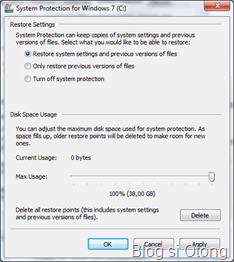
Berbeda dengan system restore pada Windows XP yang hanya merestore system max sebanyak 12% dari jumlah space tiap-tiap drive, untuk lebih lengkapnya silahkan lihat artikel tentang “Membuat System Restore Windows XP”. Sedangkan untuk Windows 7, kita dapat merestore system sampai 100% kapasitas tiap-tiap drive.

image

Pada windows 7 selain kita bisa menonaktifkan system restore untuk drive selain drive C, kita juga bisa menonaktifkan Drive C itu sendiri. Berarti jika kita tidak mengaktifkan system restore di tiap-tiap drive, maka kita tidak memiliki backup system secara otomatis.

Baiklah, langsung ke permasalahan. Ikuti langkah berikut untuk membuat System Restore pada Windows 7 :

  • Windows Explorer

image

  • Klik kanan > Properties, pada Computer

image

  • Pada sidebar kiri, pilih “System protection”

image

  • Lakukan pengecekan apakah tiap-tiap drive sudah di protec. Jika sudah langsung klik tombol “Create…”

image

  • Masukan nama Restore point

image

  • Lalu Create

image

  • Tunggu sampai selesai, jika sudah selesai maka akan muncul pesan :

image

  • Akhiri dengan “Close”

Maka sekarang kita memiliki system restore yang siap digunakan disaat yang diperlukan.

Friday, December 25, 2009

Packet Tracer 5.1

Untuk sobat sekalian yang bergelut dalam dunia jaringan dan ingin berlatih membuat suatu jaringan tanpa harus mengeluarkan modal banyak, ini ada sebuah software untuk animasi skema jaringan. Nama softwarenya Packet Tracer… Untuk yang kali ini Packet Tracer versi 5.1.

image

Mau coba ???

DOWNLOAD DISINI

Ekstrak dan install… Selamat mencoba…

User Account Control (UAC)

Ada beberapa aplikasi yang jika UAC diaktifkan maka aplikasi tersebut tidak bisa diproses. Maka kita perlu mematikan fungsi UAC terlebih dahulu. Sebelumnya, apa sih UAC ??? Itu lo, sebuah konfirmasi dari system jika kita menjalankan atau menginstall sebuah aplikasi. Yang ada pilihan Yes or No. Yes untuk melanjutkan dan No untuk membatalakan proses yang ingin dijalankan.

Untuk mengakses pengaturan dari UAC cukup mudah, ikuti langkah berikut :

  • Control Panel

image

  • User Account and Family safety

image

  • User Accounts

image

  • Change User Account Control settings

image

  • Nah sekarang kita punya kases penuh terhadap pengaturan UAC. Jika sudah memilih, lalu OK dan restart Komputer.

Merubah Ukuran Desktop Icon Windows 7

Beberapa waktu yang lalu saya bingung bagaimana cara merubah ukuran Icon di Desktop Windows 7 saya. Kalau di Windows XP saya biasa menggunakan Tuneup Utilities untuk mengatur ukuran icon di desktop, tapi ternyata untuk Windows Vista dan Windows 7, Microsoft memberikan kemudahan, ukuran Desktop Icon dapat dirubah ukurannya melalui fasilitas klik kanan di Desktop.

imageKlik kanan > View > Large icons / Medium icons / Small icons 

Tapi ada cara lain yang lebih simple dan mudah, selain itu juga kita tidak hanya memiliki 3 pilihan seperti diatas, intinya ukuran icon terserah kita, sesuai keinginan. Cara :

Tahan tombol Ctrl, di ikuti dengan scroll mouse (Naik untuk memperbesar dan turun untuk memperkecil icon)

Koneksi Antar Komputer Windows 7

Untuk pembahasan kali ini kita akan membahas bagaimana cara membuat koneksi antar komputer via Wirelless. Cukup mudah yang diperlukan hanyalah sebuah Wireless Card. langsung saja ke TKP dan ikuti langkah berikut :

  • Power On pada Wireless Card
  • Control Panel

image

  • Network and Internet

image3

  • Network and Sharing Center

image6

  • Set up a new connection or network

image12

  • Set up a wireless ad hoc (computer-to-computer) network, next terus hingga muncul gambar :

image15

  • Isikan beberapa atribut yang dibutuhkan. Seperti Nama Network, Type Security dan Password. Berikan tanda Centang pada “Sava this network”, untuk menyimpan netwrok agar kita tidak membuatnya lagi jika kita terputus dari network tersebut. Jika sudah, Next

image18

image21

  • Dan akhiri dengan Close. Sekarang network kita sudah jadi dengan kita sebagai server. Jika ada komputer lain ingin bergabung dia tinggal memasukan password yang telah kita ketikan tadi. Tapi jika sobat memang merasa aman dan ingin siapa saja bergabung tanpa harus memasukan password, maka pada saat pemilihan type Security, pilih yang No Authetication (Open).

Selamat mencoba bro…

Nb. Cara di atas juga berlaku untuk WINDOWS VISTA.

Wednesday, December 23, 2009

Partisi Harddisk Windows 7

Sebenarnya artikel ini sudah kuno, karena pasti banyak diluaran sana yang sudah membuat artikel sejenis dan tidak sedikit pula sobat-sobat sudah tau tentang cara partisi harddisk pada Windows 7.

Tapi tak apalah, saya membuat postingan ini juga karena terinspirasi terhadap sobat saya yang memang tidak mengerti cara partisi di Windows 7, maklum baru beli Laptop baru,, hehhe… Di laptop tersbut hanya ada 1 partisi dan partisi tersbut merupakan system dari windows 7. susah kan??? hehhe

Keunggulan Next Windows setelah windows XP adalah memiliki sebuah Fasilitas sendiri untuk memartisi Harddisknya, jadi kita tidak perlu mencari software partisi yang kebanyakan berbayar.

Nah berikut cara untuk partisi WIndows 7 :

  • Masuk pada Explorer
  • Klik kanan pada Computer >> manage

image

  • Pada sidebar kiri, cari yang namanya “Disk Management”, klik lalu lihat bagian tengah dari jendela tersebut.

image

  • Maka akan muncul pengaturan partisi di harddisk kita
  • Untuk melakukan pemecahan partisi, tinggal pilih partisi mana yang ingin di pecah lalu klik kanan pilih Shrink Volume…

image

  • Wait dan akan muncul jendela baru

image Sedikit penjelasan tentang jendela di atas :

  • Total size before shrink in MB >> merupakan jumlah awal kapasitas partisi yang ingin kita pecah
  • Size of available shrink space in MB >> kapasitas maksimal yang bisa dipecah dari partisi tersebut
  • Enter the amount of space to shrink in MB >> kapasitas yang kita ingin pecah, silahkan isikan sesuai keinginan atau langsung menggunakan kapasitas maksimal yang tersedia
  • Total size after shrink in MB >> Kapasitas partisi  setelah kita lakukan pemecahan

Jika sudah malakukan pemilihan kapasitas, langusng klik Shrink. Jika sudah melakukan pemecahan maka kita akan mendapatkan sebuah partisi yang belum di alokasikan pada Drive disk di laptop/komputer kita :

image Volume yang belum dialokasikan yaitu yang berwarna HITAM. untuk membuatnya menjadi tampil di eksplorer dan mendapatkan tempat drive, ikuti langkah berikut :

  • klik kanan pada volume yang belum dialokasikan, pilih “new simple volume”

image

  • Kita tidak usah melakukan perubahan pada tahapan ini, langsung saja Next

image

  • Pilih drive mana yang ingin kita tempati untuk partisi baru. Lalu Next

image

  • Untuk tahapan ini sepertinya kita tidak perlu melakukan perubahan, karea semuanya bisa kita atur ulang pada Explorer. Pilih Next

image

  • Setelah semua pengaturan selesai, kita dihadapkan pada sebuah informasi propeties dari drive baru kita, langsung saja Finish

Sekarang kita telah memiliki sebuah drive baru dan bisa langsung kita gunakan… Selamat mencoba… Semoga bermanfaat…


blogger templates | Blogger